
Hallo, willkommen und vielen Dank, dass Sie Ihr Nektar-Produkt gekauft haben.
So legen Sie los.
SCHRITT 1: ERSTELLEN SIE EIN NEKTAR-BENUTZERKONTO
Wenn Sie noch kein Nektar-Benutzerkonto haben, müssen Sie das zuerst erstellen. Geben Sie Ihre E-Mail-Adresse und ein geeignetes Passwort auf der Seite „Mein Konto“ hier ein.
Wenn Sie bereits ein Benutzerkonto erstellt haben, springen Sie zu Schritt 2.
SCHRITT 2: ANMELDUNG AUF DER NEKTAR-WEBSITE
Melden Sie sich auf der Nektar-Website an, indem Sie oben auf dieser Seite auf den Tab „MEIN KONTO“ klicken.
Denken Sie daran, die Seite in einem neuen Tab zu öffnen, wenn Sie weiterhin Zugriff auf diese Seite behalten möchten.
SCHRITT 3: ERMITTELN SIE IHRE SERIENNUMMER
Bevor Sie Ihr Produkt registrieren können, benötigen Sie die Seriennummer Ihres Produkts.
Hardware: Sie finden die Seriennummer auf der Unterseite Ihres Nektar-Produkts oder an der Seite der farbigen Geschenkbox. Die Nummer beginnt mit 06.
--
Bitwig 8-Track: Wenn Bitwig 8-Track Ihrem Produkt beiliegt, müssen Sie ein Benutzerkonto auf www.bitwig.com einrichten.
SCHRITT 4: REGISTRIEREN SIE IHR NEKTAR-PRODUKT
- Geben Sie die Seriennummer in das Feld zur Produktregistrierung ein (oder kopieren Sie sie hinein) und klicken Sie auf „Senden“.
- Wenn das Fenster nun ein Bild Ihres Produkts sowie Optionen zur Auswahl Ihrer DAW und Ihres Betriebssystems anzeigt, stellen Sie sicher, dass Sie die für Sie zutreffenden Optionen ankreuzen.
- Klicken Sie auf „Senden“
Downloads werden Ihnen auf Basis dieser Informationen angezeigt. Wenn Sie also entweder DAW oder Betriebssystem weglassen, werden keine herunterladbaren Dateien angezeigt.
Die herunterladbaren Dateien finden Sie direkt unter dem registrierten Produkt, wie durch den roten Kreis unten dargestellt.
Beachten Sie, dass die Nektar-DAW-Integration bei DAWs wie Bitwig und FL Studio enthalten ist, sodass der Download nur eine PDF-Anleitung umfasst, die Ihnen zeigt, wie Sie sie einrichten und natürlich wie sie funktioniert.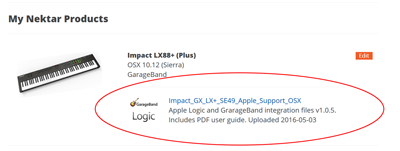
SCHRITT 5: DOWNLOAD
Die für Ihr Nektar-Produkt passenden Dateien sollten nun unter Ihrer Produktregistrierung erscheinen. Wenn es nicht das ist, was Sie wollten, klicken Sie auf „Bearbeiten“ und ändern Sie Ihre DAW- oder Betriebssystem-Einstellungen entsprechend.
Klicken Sie auf den Link, um den Download zu starten. Die heruntergeladene Datei ist ein ZIP-Paket, das das Installationsprogramm und die PDF-Anleitung enthält. Beginnen Sie damit, die Einrichtungsanweisungen in der enthaltenen PDF-Anleitung zu lesen.
FEHLERBEHEBUNG
Hier sind einige hilfreiche Links zu häufigen Problemen bei der Fehlerbehebung:
Panorama P-Series Einrichtung und Fehlerbehebung
Impact Einrichtung und Fehlerbehebung