
Bonjour, bienvenue et merci d’avoir acheté votre produit Nektar.
Voici comment démarrer.
ÉTAPE 1 : CRÉER UN COMPTE UTILISATEUR NEKTAR
Si vous n’avez pas encore de compte utilisateur Nektar, vous devrez le faire en premier. Saisissez votre adresse e-mail et un mot de passe approprié sur la page Mon compte ici.
Si vous avez déjà créé un compte utilisateur, passez à l’étape 2.
ÉTAPE 2 : SE CONNECTER AU SITE WEB NEKTAR
Connectez-vous au site web Nektar en cliquant sur l’onglet « MON COMPTE » en haut de cette page.
N’oubliez pas d’ouvrir la page dans un nouvel onglet si vous souhaitez conserver l’accès à celui-ci.
Vous utilisez un téléphone portable pour l’inscription ? Certains téléphones portables n’affichent pas l’écran d’inscription, bien qu’il soit possible que l’angle de vue horizontal fonctionne.
ÉTAPE 3 : IDENTIFIER VOTRE NUMÉRO DE SÉRIE
Avant de pouvoir enregistrer votre produit, vous aurez besoin de son numéro de série.
Matériel : Vous trouverez le numéro de série au bas de votre produit Nektar ou sur le côté de la boîte cadeau colorée. Le numéro commence par 06.
Logiciel : Votre licence logicielle Nektar commence par NK.
Bitwig 8-Track : Si Bitwig 8-Track est inclus avec votre produit, vous devrez créer un compte utilisateur sur www.bitwig.com
ÉTAPE 4 : ENREGISTRER VOTRE PRODUIT NEKTAR
- Saisissez ou copiez le numéro de série dans le champ d’enregistrement du produit et cliquez sur « Soumettre ».
- Si la fenêtre affiche maintenant une image de votre produit et des options pour sélectionner votre DAW et votre OS, assurez-vous de cocher celles qui vous concernent.
- Cliquez sur « Soumettre »
Les téléchargements vous sont présentés en fonction de ces informations, donc omettre le DAW ou l’OS n’affichera aucun fichier téléchargeable.
Les fichiers téléchargeables se trouvent immédiatement sous le produit enregistré, comme illustré par le cercle rouge ci-dessous.
Notez que l’intégration Nektar DAW est incluse avec des DAW tels que Bitwig et FL Studio, donc le téléchargement ne comprend qu’un guide PDF qui vous explique comment le configurer et, bien sûr, comment il fonctionne.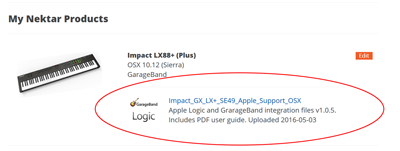
ÉTAPE 5 : TÉLÉCHARGEMENT
Les fichiers applicables à votre produit Nektar devraient maintenant apparaître sous l’enregistrement de votre produit. S’ils ne correspondent pas à ce que vous vouliez, cliquez sur « Modifier » et changez les paramètres de votre DAW ou OS selon vos besoins.
Cliquez sur le lien pour télécharger. Le fichier téléchargé est un paquet zip qui contient l’installateur et le guide PDF. Commencez par lire les instructions de configuration dans le guide PDF inclus.
DÉPANNAGE
Voici quelques liens utiles pour les problèmes de dépannage courants :
Configuration et dépannage des séries Panorama P
Configuration et dépannage Impact